Руководство администратора
Все пользователи, которые зарегистрировались в сервисе получают статус Администратора.
Администратору доступно:
- Создание, управление, удаление пользователей (контролёров, заказчиков, управляющих)
- Просмотр заявок на пропуска, созданных привязанными пользователями
- Доступ к журналу прохода
- Оплата доступа к сервису PassLite
Авторизация в системе
Для авторизации в сервисе перейдите на страницу https://passlite.ru/login.php
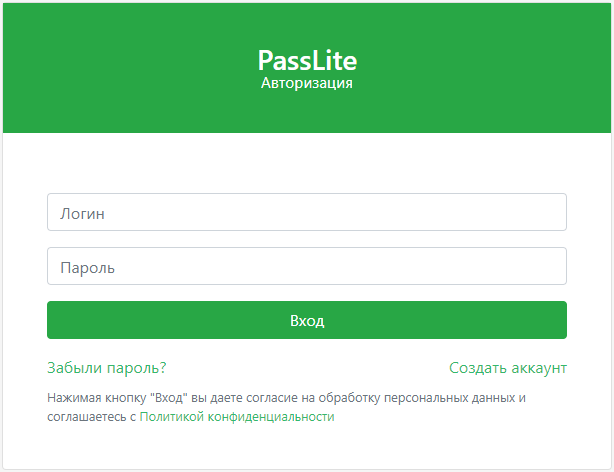
Введите ваш логин и пароль.
Если все заполнено верно, то вы попадете в личный кабинет Администратора.
Управление пользователями
Перейдите через меню в раздел Пользователи
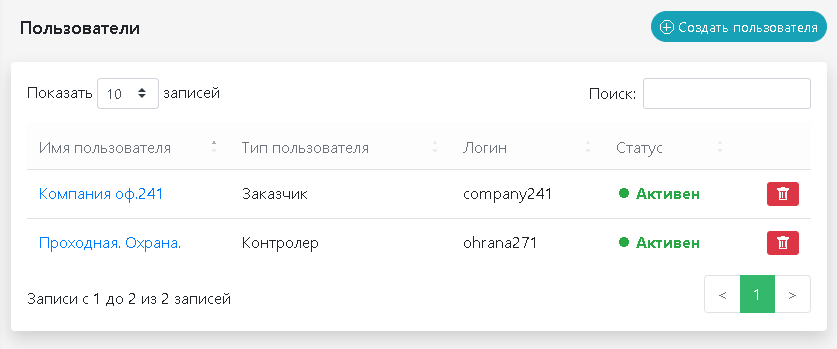
В этом разделе показаны все ваши пользователи.
Что бы добавить пользователя нажмите на кнопку Создать пользователя
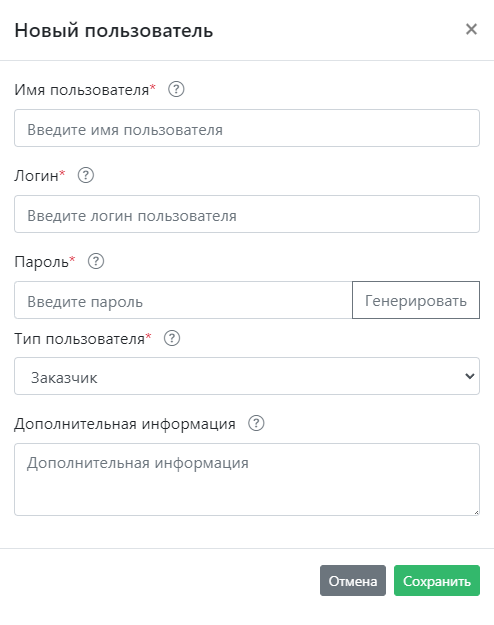
Введите следующие параметры:
- Имя пользователя - имя пользователя для упрощения его идентификации в системе. Например, ФИО охранника, арендатора, название компании и др. Это имя увидят сам пользователь и контролёры.
- Логин – используется для авторизации пользователя в системе. Логин задается на этапе создания пользователя и в дальнейшем не редактируется. Поддерживаются латинские буквы, цифры и символы _-.@
- Пароль - используется для авторизации пользователя в системе. Вы можете задать свой пароль или сгенерировать случайный, нажав кнопку Генерировать
Внимание
Пароли в системе хранятся в зашифрованном виде. При создании пользователя запомните или запишите установленный пароль. Забытый пароль восстановить нельзя. Если вы забыли пароль, то необходимо сгенерировать новый.
- Тип пользователя – выберите тип пользователя: Управляющий, Контролёр или Заказчик. Подробнее о типах пользователей. Тип задается на этапе создания пользователя и в дальнейшем не редактируется.
- Дополнительная информация – любая дополнительная информация о пользователе
Дополнительные права контролеров:
- Согласование заявок на посетителей – контролер с данным правом сможет согласовывать или отклонять заявки на посетителей.
- Согласование заявок на автомобили – контролер с данным правом сможет согласовывать или отклонять заявки на автомобили.
- Пропуск посетителей – контролер с данным правом сможет контролировать проход посетителей. Отмечать время входа/выхода
- Пропуск автомобилей– контролер с данным правом сможет контролировать проезд автомобилей. Отмечать время входа/выхода
Дополнительные права заказчиков:
- Разрешить создание многоразовых пропусков – при включенном параметре заказчик сможет создавать многоразовые пропуска (при условии, что ваш тариф поддерживает функционал многоразовых пропусков)
- Автоматически согласовывать заявки на пропуска – при включенном параметре все заявки на пропуска от данного заказчика будут автоматически согласовываться. Такие пропуска сразу после создания получают статус Активный.
Нажмите на кнопку Сохранить что бы добавить пользователя в базу.
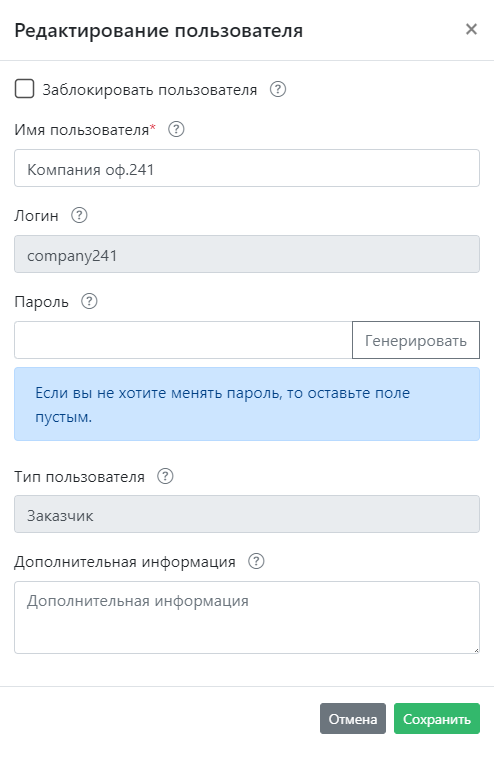
Что бы отредактировать пользователя нажмите на имя выбранного пользователя.
Вам доступны для редактирования следующие поля:
- Заблокировать пользователя – если необходимо временно заблокировать пользователя, например, при неоплате аренды, то установите данный параметр. Заблокированные Заказчики смогу войти в личный кабинет, просматривать историю своих заявок, но не смогут создавать новые заявки на пропуск. Заблокированные Контролёры смогут войти в личный кабинет, просматривать активные и завершенные заявки, но не смогут управлять ими.
Если необходимо полностью закрыть доступ для пользователя, то смените пароль у пользователя или удалите его.
- Имя пользователя
- Пароль – если вы хотите оставить пароль без изменений, то оставьте поле пустым.
- Дополнительная информация
Так же для редактирования доступны дополнительные права заказчиков и контролеров.
Что бы удалить пользователя нажмите на кнопку Удалить напротив нужного пользователя и подтвердите выбор.
Внимание
Удаленного пользователя нельзя восстановить. После удаления в истории сохраняются его пропуска.
Пропуска
Перейдите через меню в раздел Пропуска
В этом разделе отображаются все пропуска от ваших пользователей.
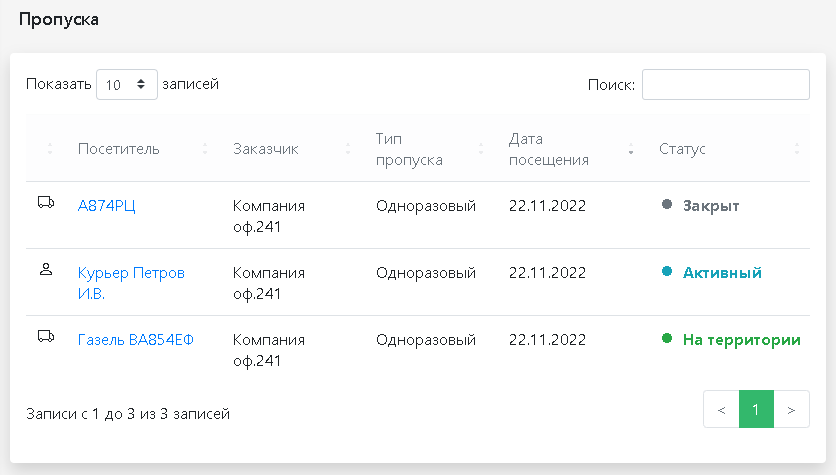
Отображаются следующие параметры:
- Посетитель – данные посетителя или автомобиля.
- Заказчик – принимающая сторона. Пользователь, который создал пропуск.
- Тип пропуска – Одноразовый или многоразовый пропуск. Подробнее о типах смотрите ниже.
- Дата посещения – планируемая дата посещения.
- Статус – статус пропуска.
Если нажать на посетителя пропуска, то откроется окно с дополнительной информацией о пропуске.
В системе можно создавать пропуска двух типов:
- Одноразовый пропуск
Создается одна заявка на пропуск для однократного прохода на территорию. После выхода пропуск переносится в историю, а запись прохода фиксируется в журнале. Данный тип пропуска можно использовать для гостей.
- Многоразовый пропуск
Создается одна заявка на пропуск для многократного прохода на территорию. После выхода запись фиксируется в журнале, а пропуск переходит в статус Активный и по нему снова можно пройти на территорию. Данный тип пропуска можно использовать для постоянных гостей или сотрудников.
При создании многоразового пропуска, заказчики указывают дату начала и окончания срока действия пропуска. После истечении срока действия пропуск автоматически закрывается и переходит в историю.
Внимание
При создании многоразового пропуска, заказчики указывают дату начала и окончания срока действия пропуска. После истечении срока действия пропуск автоматически закрывается и переходит в историю.
В системе существуют следующие статусы пропусков:
- Новая – заявка на пропуск, которую создал заказчик, но её ещё не обработал контролёр.
- Активный – контролёр принял заявку на пропуск. Ожидание визита посетителя.
- На территории – посетитель вошел/въехал на территорию.
- Закрыт – посетитель вышел/выехал с территории. У многоразового пропуска данный статус означает истечение срока действия пропуска.
- Отклонена – контролёр отклонил заявку на пропуск, например, если не хватает каких-либо данных о посетителе.
- Отменен – пропуск был отменен самим заказчиком или контролёром, например, если визит посетителя отменился.
Журнал прохода
Перейдите через меню в раздел Журнал прохода
В этом разделе отображаются все посетители.
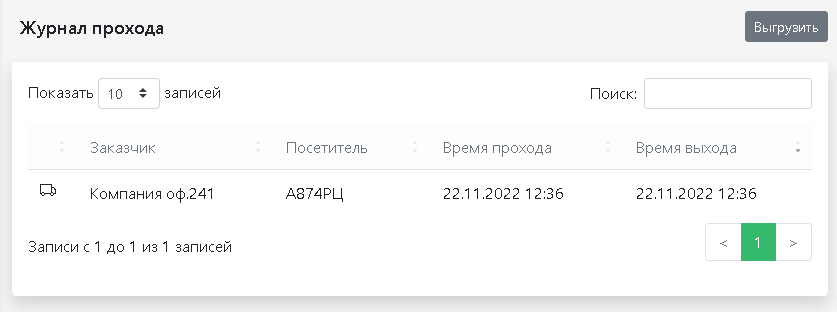
Отображаются следующие параметры:
- Заказчик – принимающая сторона. Пользователь, который создал пропуск.
- Посетитель – данные посетителя или автомобиля.
- Время прохода – фактическое время прохода/проезда на территорию.
- Время выхода – фактическое время выхода/выезда с территории.
Журнал прохода можно выгрузить в формат Excel. Для этого нажмите на кнопку Выгрузить и укажите период выгрузки.
Объявления
В этом разделе вы можете создать информационное объявление, которое будет показано в личном кабинете ваших заказчиков. Объявление будет показано в виде цветного баннера:
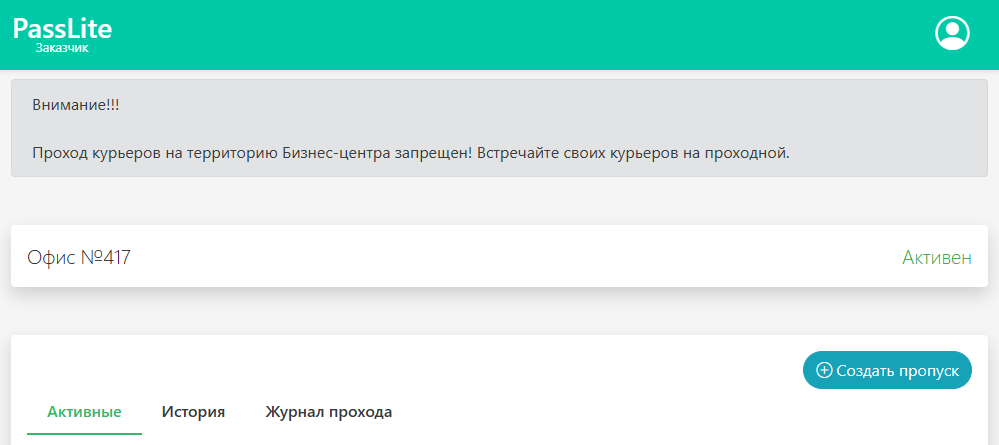
Для создания объявления нажмите на кнопку Создать объявление
Введите текст объявления и выберите цвет. Нажмите на кнопку Сохранить
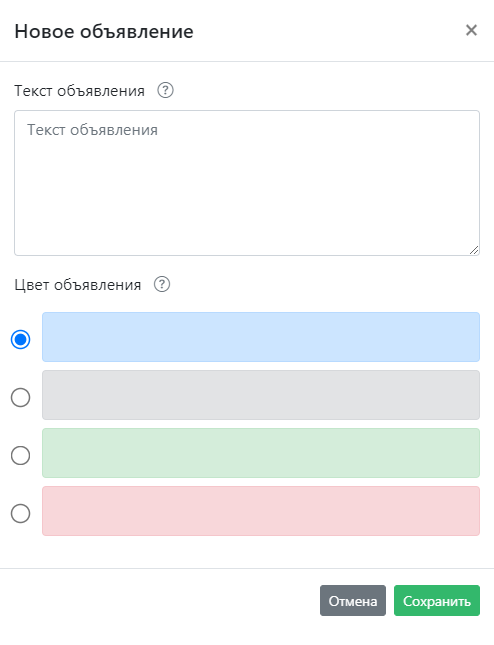
Объявление будет добавлено в список объявлений, но оно не будет опубликовано. Что бы опубликовать объявление, включите переключатель в левом верхнем углу.
Внимание! Одновременно можно опубликовать только одно объявление. Если вы публикуете одно объявление, то предыдущее снимается с публикации.
Внимание! При редактировании объявления оно снимается с публикации. Что бы опубликовать измененное объявление – включите переключатель публикации.
Что бы удалить объявление нажмите на иконку Удалить и подтвердите свое действие.
Настройка
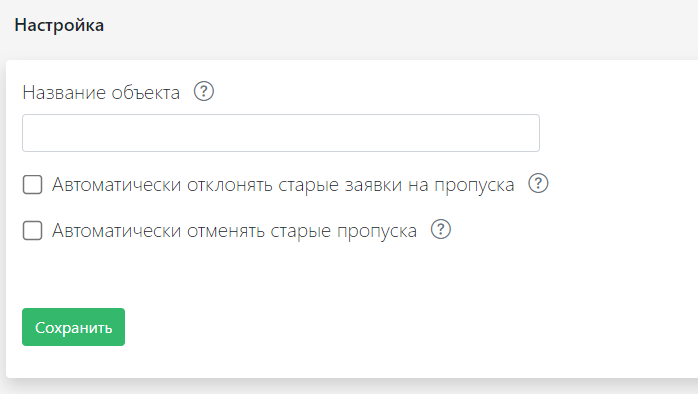
- Название объекта – название вашего объекта, например Бизнес-центра, компании, проходной и т.д. Это название будет использоваться в дизайне пропуска с qr-кодом
- Автоматически отклонять старые заявки на пропуска – при включении этого параметра, все заявки на пропуска, планируемая дата посещения которых уже прошла будут автоматически отклоняться и переходить в архив со статусом Отклонена
- Автоматически отменять старые пропуска - при включении этого параметра, все пропуска со статусом Активный, планируемая дата посещения которых уже прошла будут автоматически отменяться и переходить в архив со статусом Отменен
Профиль
В разделе Профиль вы можете изменить адрес электронной почты и пароль.
Оплата
В разделе Оплата вы можете посмотреть информацию о вашем тарифе, платежах, а также сделать оплату.
Поддержка
По всем возникающим вопросам, улучшению сервиса, оплате вы можете написать на info@passlite.ru