Руководство Контролёра
Внимание
Пользователю с ролью "Контролёр" не нужно регистрироваться в системе. Войдите в систему с помощью логина и пароля, который вам выдал ваш администратор.
Авторизация в системе
Для авторизации в сервисе перейдите на страницу https://passlite.ru/login.php
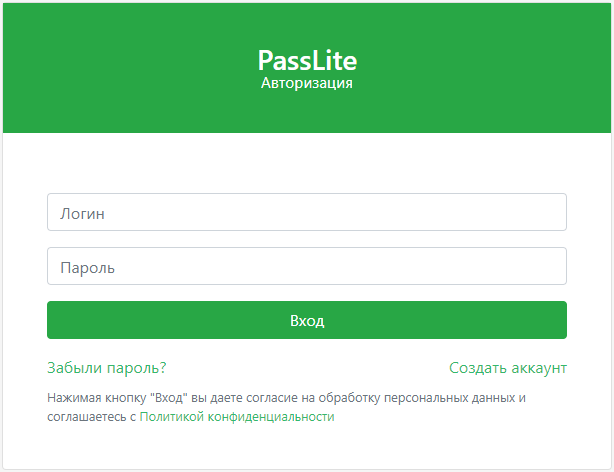
Введите ваш логин и пароль.
Если все заполнено верно, то вы попадете в личный кабинет Контролёра.
Управление пропусками
В системе существуют пропуска двух типов:
- Одноразовый пропуск
Создается одна заявка на пропуск для однократного прохода на территорию. После выхода пропуск переносится в историю, а запись прохода фиксируется в журнале. Данный тип пропуска можно использовать для гостей.
- Многоразовый пропуск
Создается одна заявка на пропуск для многократного прохода на территорию. После выхода запись фиксируется в журнале, а пропуск переходит в статус Активный и по нему снова можно пройти на территорию. Данный тип пропуска можно использовать для постоянных гостей или сотрудников.
Внимание
При создании многоразового пропуска, заказчики указывают дату начала и окончания срока действия пропуска. После истечении срока действия пропуск автоматически закрывается и переходит в историю.
В системе существуют следующие статусы пропусков:
Новая – заявка на пропуск, которую создал заказчик, но её ещё не обработал контролёр.
Активный – контролёр принял заявку на пропуск. Ожидание визита посетителя.
На территории – посетитель вошел/въехал на территорию.
Закрыт – посетитель вышел/выехал с территории. У многоразового пропуска данный статус означает истечение срока действия пропуска.
Отклонена – контролёр отклонил заявку на пропуск, например, если не хватает каких-либо данных о посетителе.
Отменен – пропуск был отменен самим заказчиком или контролёром, например, если визит посетителя отменился.
Для управления пропусками перейдите в раздел Пропуска
В разделе Пропуска есть 2 блока:
- Заявки на пропуска – в этот блок попадают все новые заявки на пропуска от заказчиков. Этот блок обновляется автоматически без перезагрузки страницы.
- Активные пропуска – в этот блок попадают все пропуска со статусами Активный, На территории.
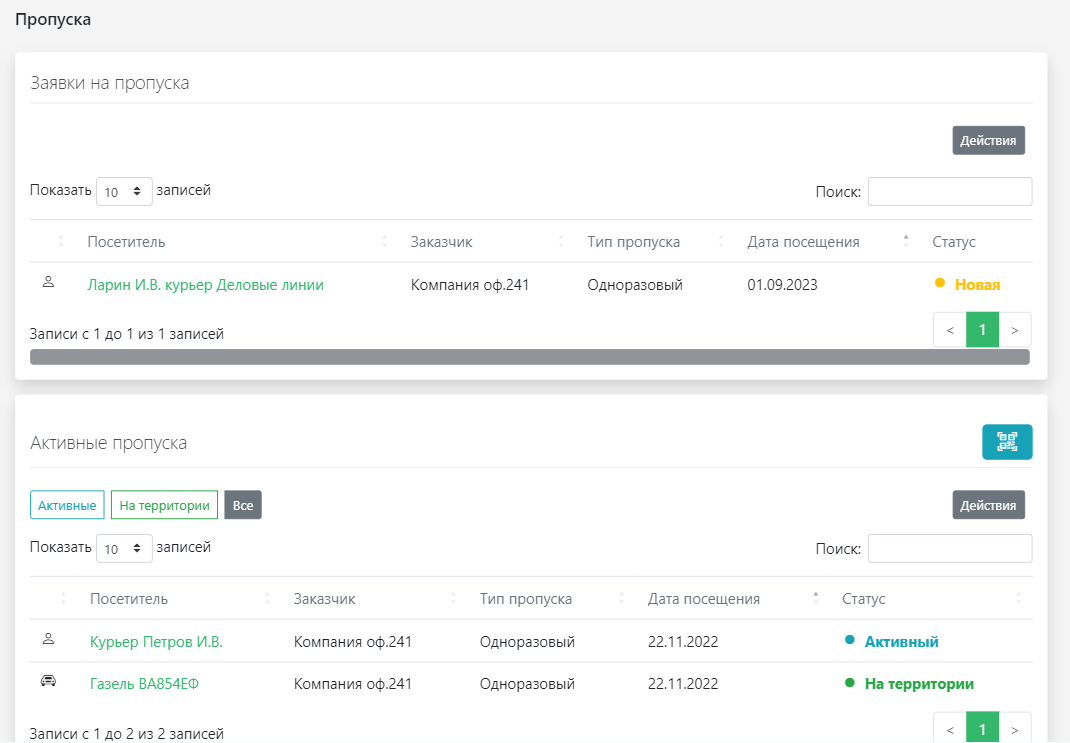
Отображаются следующие параметры:
- Посетитель – данные посетителя или автомобиля.
- Заказчик – принимающая сторона. Пользователь, который создал пропуск.
- Тип пропуска – Одноразовый или многоразовый пропуск. Подробнее о типах смотрите выше.
- Дата посещения – планируемая дата посещения.
- Статус – статус заявки.
Новую заявку на пропуск необходимо либо принять, либо отклонить.
Для этого нажмите на выбранную заявку в блоке заявок.
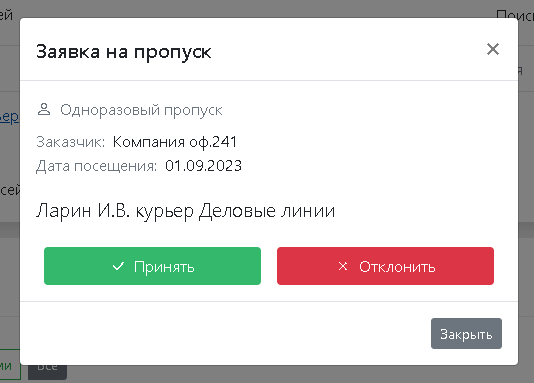
Что бы принять заявку нажмите на кнопку Принять и подтвердите действие. После подтверждения пропуск получает статус Активный. Если заявка сделана с нарушениями, например, не хватает данных о посетителе, то вы можете её отклонить. Что бы отклонить заявку, нажмите на кнопку Отклонить и подтвердите своё действие. При необходимости вы можете указать причину отклонения, она будет доступна автору заявки и администратору. После отклонения заявка переносится в историю.
Для управления проходом/выходом посетителей существует 2 способа:
- Вручную
При ручном режиме вы находите пропуск в блоке активных пропусков. При необходимости можно воспользоваться поиском по имени посетителя или номеру авто. Нажмите на выбранный пропуск что бы открыть окно управления пропуском.
- В режиме сканирования
У каждого активного пропуска есть qr-код, который посетитель может предъявить на входе. Что бы перейти в режим сканирования нажмите на кнопку с иконкой QR-кода.
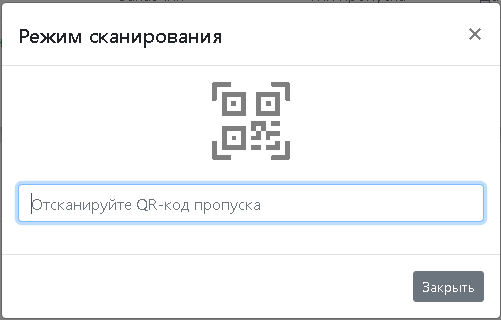
Отсканируйте qr-код пропуска сканером и нажмите на клавишу ENTER
Если пропуск существует в системе, то появится окно с дополнительной информацией о пропуске. В нем, в зависимости от статуса вы сможете выполнить необходимые действия.
На многих сканерах есть функция автоматического нажатия клавиши ENTER после сканирования кода. В этом случае после сканирования кода, окно с дополнительной информацией о пропуске появится автоматически.
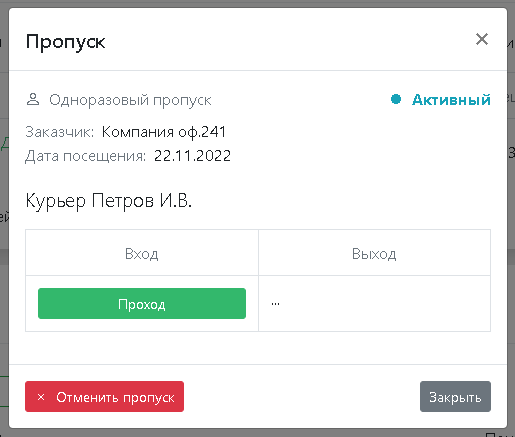
У активного пропуска становится активной кнопка Проход. При нажатии на кнопку Проход фиксируется время прохода/проезда посетителя, а пропуск получает статус На территории.
После фиксации времени прохода становится активной кнопка Выход. При её нажатии фиксируется время выхода/выезда посетителя, а заявка получает статус Закрыта и переносится в историю.
В случае с многоразовым пропуском после фиксации выхода снова становится активной кнопка Проход
Активный пропуск можно отменить, например если визит посетителя отменился. Что бы отменить пропуск, нажмите на кнопку Отменить пропуск и подтвердите выбор. При необходимости вы можете указать причину отмены, она будет доступна автору пропуска и администратору. Отменить можно только пропуски со статусами Активный.
Внимание
Отмененные пропуска не удаляются из системы, а переносятся в историю. История отмененных пропусков доступна автору пропуска и Администратору.
Дополнительные элементы управления пропусками
- Отклонение старых заявок на пропуска
Контролер может удалить старые необработанные заявки на пропуска, т.е. те заявки планируемая дата посещения которых уже прошла. Такие заявки получают статус Отклонена и переносятся в архив.
Для удаления старых заявок нажмите на кнопку Действия в блоке активных заявок и выберите пункт Отклонить старые заявки. Подтвердите действие.
- Отмена старых пропусков
Контролер может удалить старые пропуска, т.е. пропуска со статусом Активный планируемая дата посещения которых уже прошла. Такие пропуска получают статус Отменен и переносятся в архив.
Для удаления старых пропусков нажмите на кнопку Действия в блоке активных пропусков и выберите пункт Отменить старые пропуска. Подтвердите действие.
Внимание
Пропуска со статусом "На территории" отменены не будут!
Журнал прохода
В этом разделе отображаются все посетители.
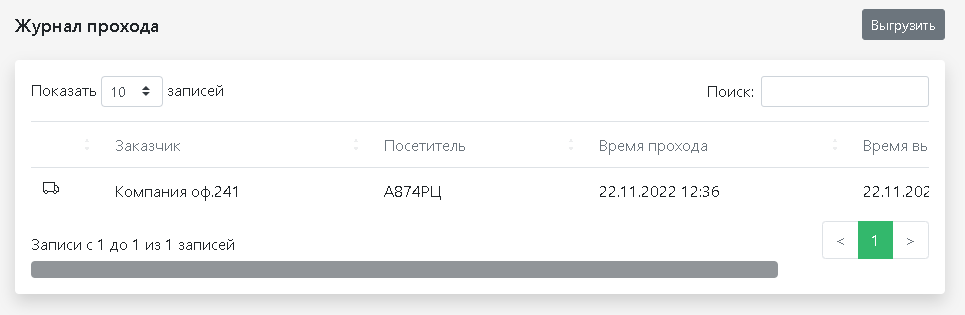
Отображаются следующие параметры:
- Заказчик – принимающая сторона. Пользователь, который создал пропуск.
- Посетитель – данные посетителя или автомобиля.
- Время прохода – фактическое время прохода/проезда на территорию.
- Время выхода – фактическое время выхода/выезда с территории.
Журнал прохода можно выгрузить в формат Excel. Для этого нажмите на кнопку Выгрузить и укажите период выгрузки.
История
В этом разделе отображаются пропуска со статусами: Закрыт, Отклонена, Отменен.
Отображаются следующие параметры:
- Посетитель – данные посетителя или автомобиля.
- Заказчик – принимающая сторона. Пользователь, который создал пропуск.
- Тип пропуска – Одноразовый или многоразовый пропуск. Подробнее о типах смотрите выше.
- Дата посещения – планируемая дата посещения.
- Статус – статус пропуска.
Если нажать на пропуск, то откроется окно с дополнительной информацией.
Поддержка
По всем возникающим вопросам, улучшению сервиса вы можете написать на info@passlite.ru