Руководство Заказчика
Внимание
Пользователю с ролью "Заказчик" не нужно регистрироваться в системе. Войдите в систему с помощью логина и пароля, который вам выдал ваш администратор.
Авторизация в системе
Для авторизации в сервисе перейдите на страницу https://passlite.ru/login.php
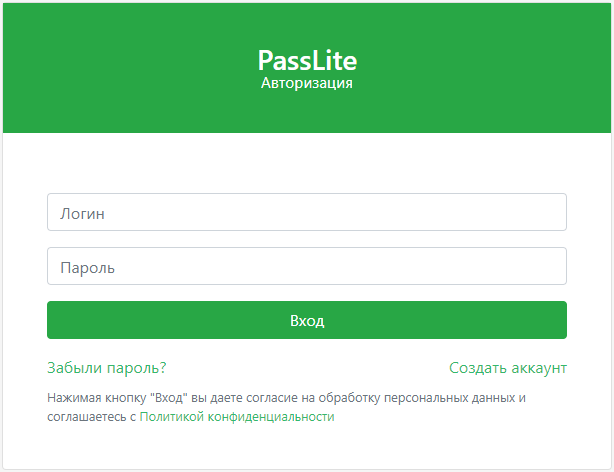
Введите ваш логин и пароль.
Если все заполнено верно, то вы попадете в личный кабинет Заказчика.
Создание заявки на пропуск
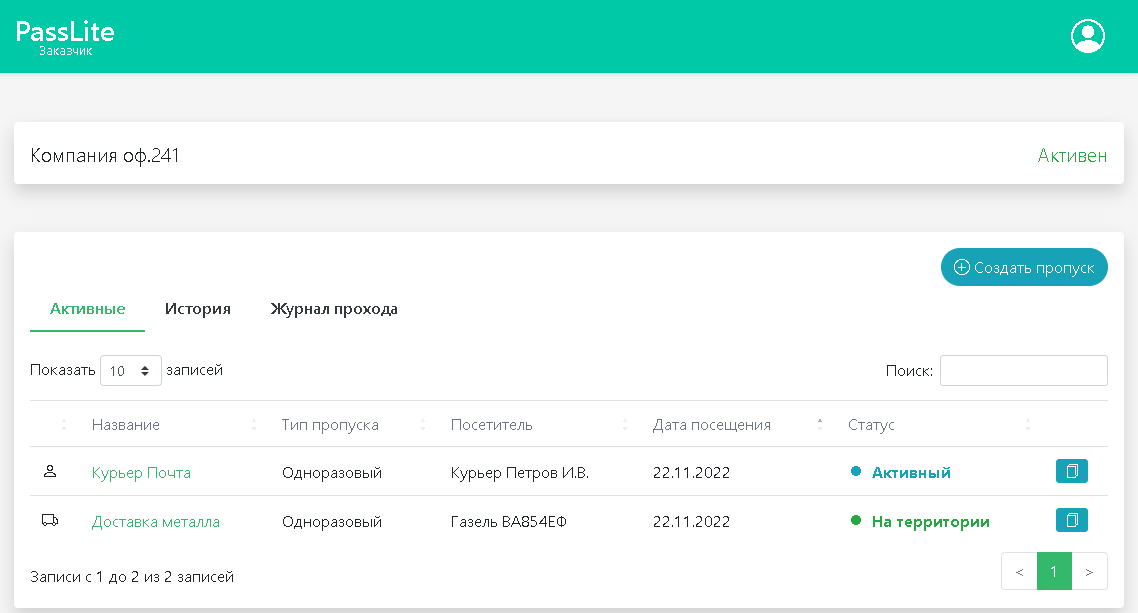
В личном кабинете отображаются ваши пропуска.
У заявок могут быть следующие статусы:
Новая – заявка на пропуск, которую вы создали, но её ещё не обработал контролёр.
Активный – контролёр принял заявку на пропуск. Ожидание визита посетителя.
На территории – посетитель вошел/въехал на территорию.
Закрыт – посетитель вышел/выехал с территории. У многоразового пропуска данный статус означает истечение срока действия пропуска.
Отклонена – контролёр отклонил заявку на пропуск, например, если не хватает каких-либо данных о посетителе.
Отменен – пропуск был отменен вами или контролёром, например, если визит посетителя отменился.
На вкладке Активные отображаются все ваши Пропуска со статусами: Новая, Активный, На территории.
На вкладке История отображаются все ваши заявки со статусами: Закрыт, Отклонена, Отменен.
На вкладке Журнал прохода отображаются записи о проходе посетителей по вашим пропускам.
Создание пропуска
В системе можно создавать пропуска двух типов:
- Одноразовый пропуск
Создается одна заявка на пропуск для однократного прохода на территорию. После выхода посетителя пропуск переносится в историю, а запись прохода фиксируется в журнале. Данный тип пропуска можно использовать для гостей.
- Многоразовый пропуск
Создается одна заявка на пропуск для многократного прохода на территорию. После выхода посетителя запись фиксируется в журнале, а пропуск переходит в статус Активный и по нему снова можно пройти на территорию. Данный тип пропуска можно использовать для постоянных гостей или сотрудников.
При создании многоразового пропуска, вы должны указать дату начала и окончания срока действия пропуска. После истечении срока действия пропуск автоматически закрывается и переходит в историю.
Чтобы создать пропуск нажмите на кнопку Создать пропуск.
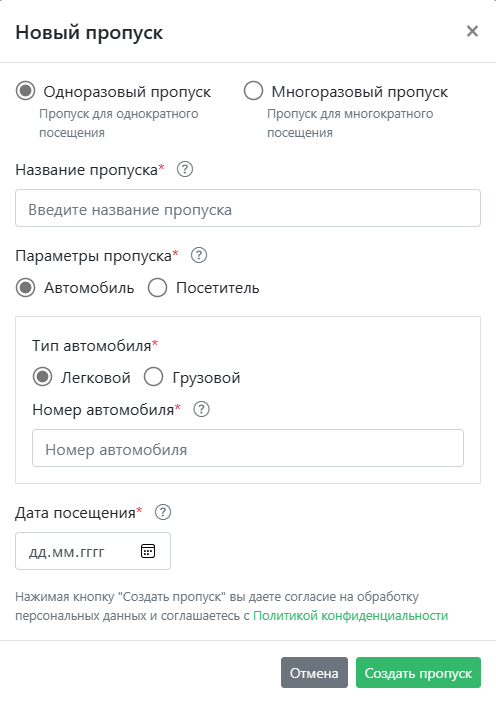
Введите следующие параметры:
- Тип пропуска – Одноразовый или многоразовый пропуск. Подробнее о типах смотрите выше.
- Название заявки – используется для идентификации заявки в системе и доступно только вам.
- Параметры пропуска – выберите для кого создаете пропуск: Автомобиль или Посетитель
- Тип автомобиля – выберите тип авто: легковой или грузовой.
- Номер автомобиля / Данные посетителя – введите необходимые данные о посетителе, например гос. номер автомобиля или ФИО посетителя.
- Дата посещения – планируемая дата посещения.
- Дата начала – дата начала срока действия многоразового пропуска.
- Дата окончания – дата окончания срока действия многоразового пропуска. После истечения срока действия многоразового пропуска, он автоматически закрывается и переносится в историю.
Нажмите на кнопку Создать пропуск
После создания заявка получает статус Новая и отправляется контролёру на согласование.
Так же пропуск можно создать на основе имеющегося. Для этого, у выбранного пропуска нажмите на кнопку "Копировать".
Откроется окно создания пропуска с заполненными полями: название пропуска, тип пропуска, данные автомобиля/посетителя. При необходимости измените данные и нажмите на кнопку Создать пропуск
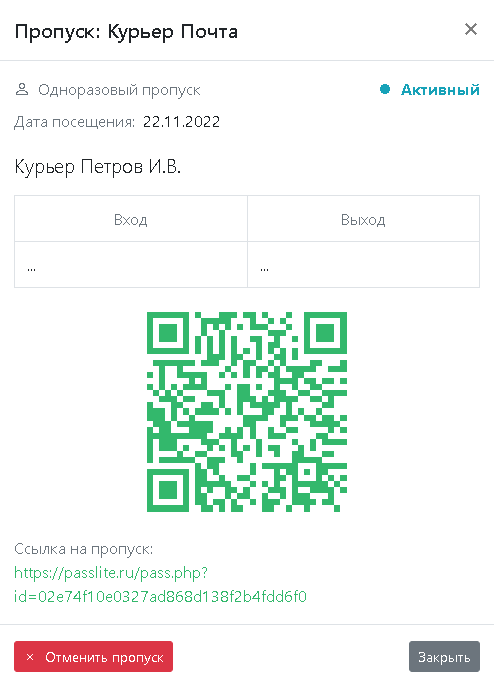
Чтобы посмотреть детальную информацию о пропуске нажмите на его название в списке пропусков.
QR-код вы можете использовать для упрощения идентификации посетителя на посту охраны.
Ссылку на пропуск вы можете отправить вашему гостю. Она доступна без регистрации и авторизации в сервисе.
Публичная ссылка на пропуск, а также QR-код пропуска будут доступны только для пропусков со статусами: Новая, Активный, На территории.
Telegram бот
Через Telegram бота можно создавать одноразовые пропуска, а также получать уведомления по вашим пропускам.
Добавьте бота @PassLiteBot в список своих контактов в Telegram

Нажмите на кнопку Старт или введите команду /start
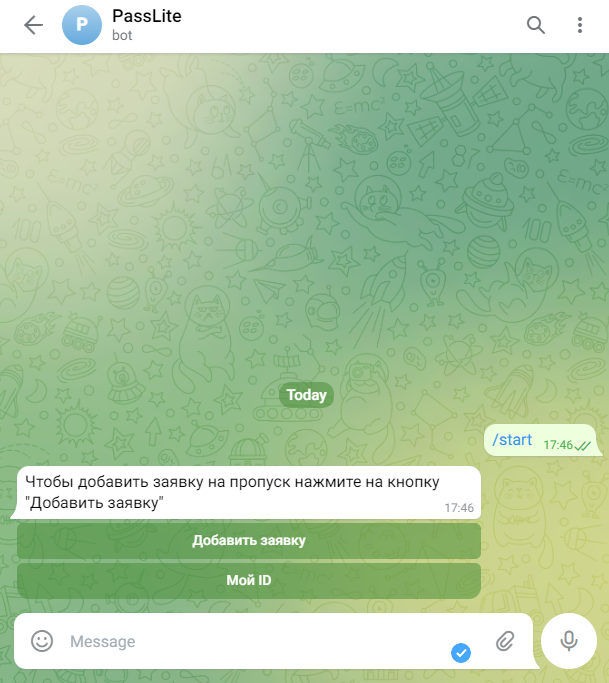
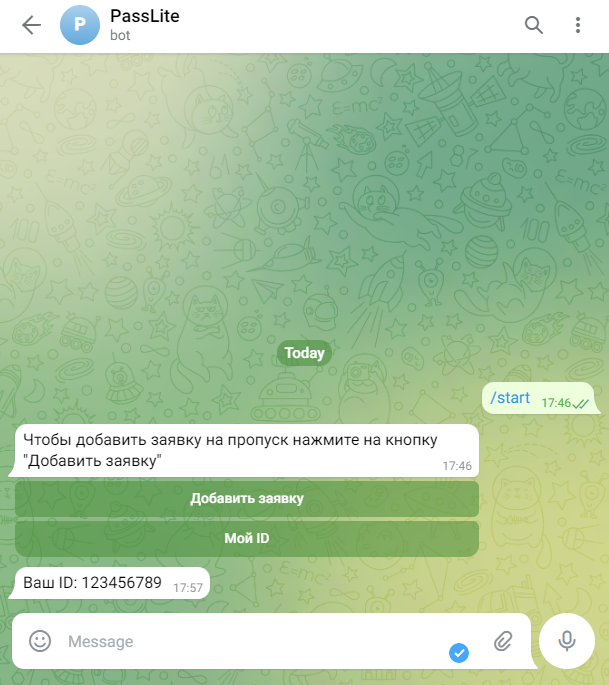
Нажмите на кнопку Мой ID. Бот отправит ваш идентификатор в Telegram.
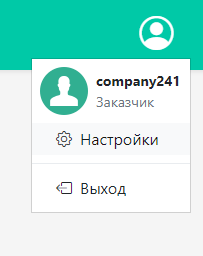
В личном кабинете нажмите на иконку пользователя в правом верхнем углу и выберите пункт Настройки
В появившемся окне введите идентификатор, который вам прислал бот и нажмите кнопку Сохранить
Вы можете указать несколько идентификаторов через запятую, тогда несколько пользователей смогут создавать пропуска. Можно указать до 10 идентификаторов.
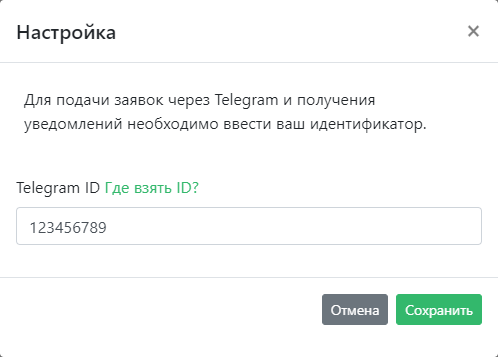
Теперь вы можете создавать заявки на пропуск в Telegram, а также получать уведомления по всем вашим пропускам.
Что бы подать заявку на пропуск в меню бота нажмите на кнопку Добавить заявку
Выберите тип заявки, нажав соответствующую кнопку.
Введите название заявки.
Введите данные автомобиля/посетителя
Введите дату планируемого посещения в формате ДДММГГГГ, например 19112022 или выберите предложенную дату нажатием соответствующей кнопки.
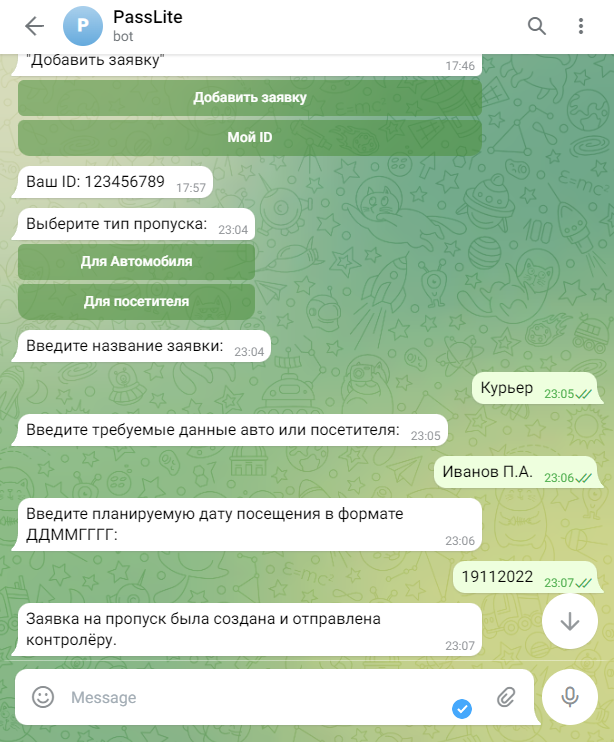
Если все введено верно, заявка будет создана и отправлена на согласование контролёру. Заявки, созданные с помощью Telegram бота так же доступны в личном кабинете.
Поддержка
По всем возникающим вопросам, улучшению сервиса вы можете написать на info@passlite.ru